
STEP 01
安装
到下载页下载安装包(92.8 MB),双击安装。如果出现“Windows 已保护你的电脑”,点“更多信息”,再点“仍要运行”。不需要管理员权限。
五个步骤
从安装到完成第一个任务,分五步。
STEP 01
到下载页下载安装包(92.8 MB),双击安装。如果出现“Windows 已保护你的电脑”,点“更多信息”,再点“仍要运行”。不需要管理员权限。
STEP 02
Atlas 需要一个 AI 模型来思考和动手。第一次打开时会出现设置向导:选一个服务商,粘贴 key,点测试,通过就能用了。key 只保存在这台电脑上(Windows 凭据管理器)。
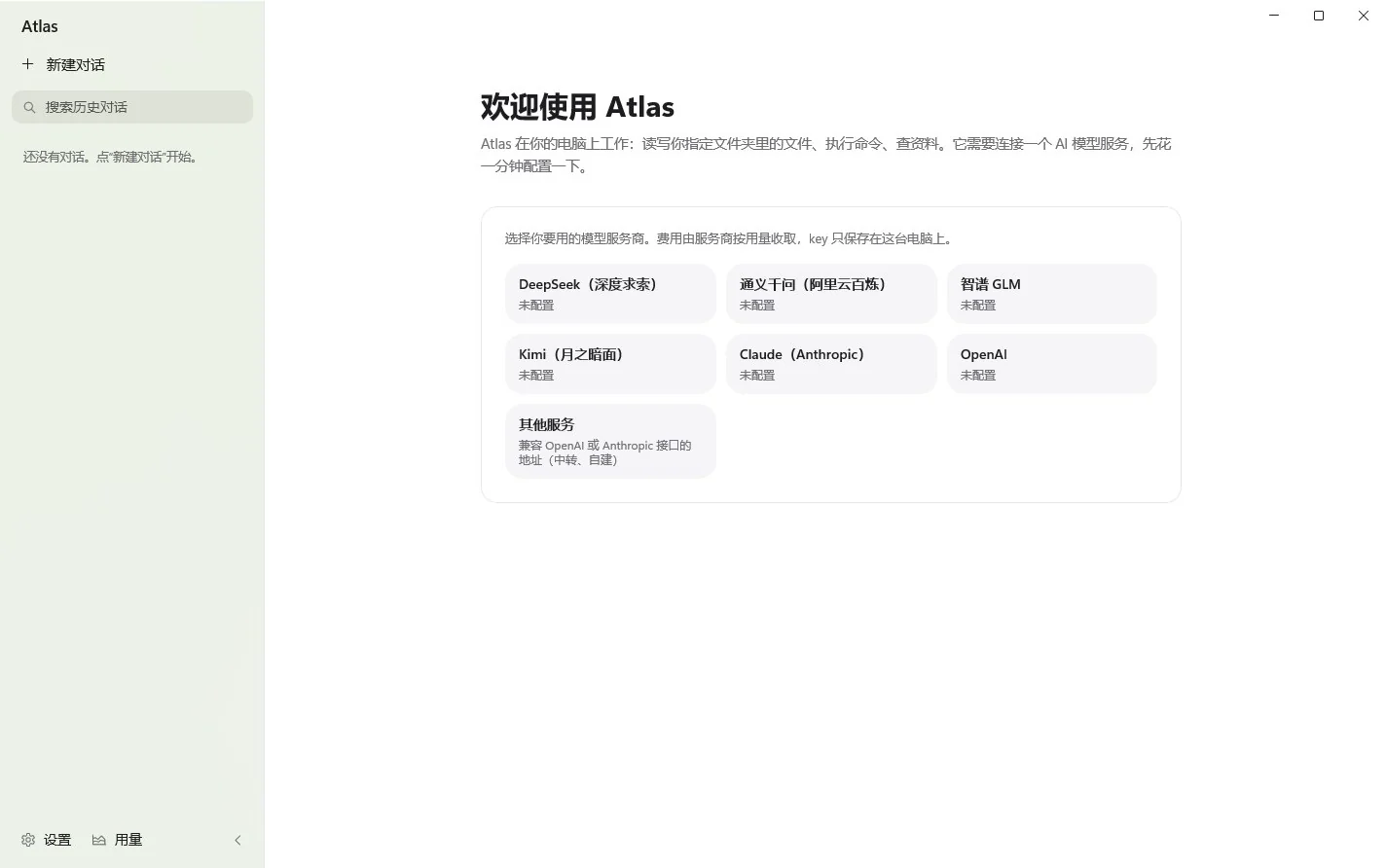
还没有 key?在服务商的控制台注册、充值后创建一个:
| 服务商 | 在哪里创建 key | 说明 |
|---|---|---|
| DeepSeek | platform.deepseek.com | 价格低,国内直连 |
| 通义千问 | 阿里云百炼控制台 | 国内直连 |
| 智谱 GLM | bigmodel.cn | 国内直连 |
| Kimi | platform.moonshot.cn | 国内直连 |
| Claude | console.anthropic.com | 需要能访问海外服务 |
| OpenAI | platform.openai.com | 需要能访问海外服务 |
用中转或自建服务的话,选“其他服务”,填上兼容 OpenAI 或 Anthropic 接口的地址和 key。之后可以在“设置 → 模型”里添加更多服务商、设置备用模型和辅助模型。
STEP 03
点“新建对话”,选一种开始方式:
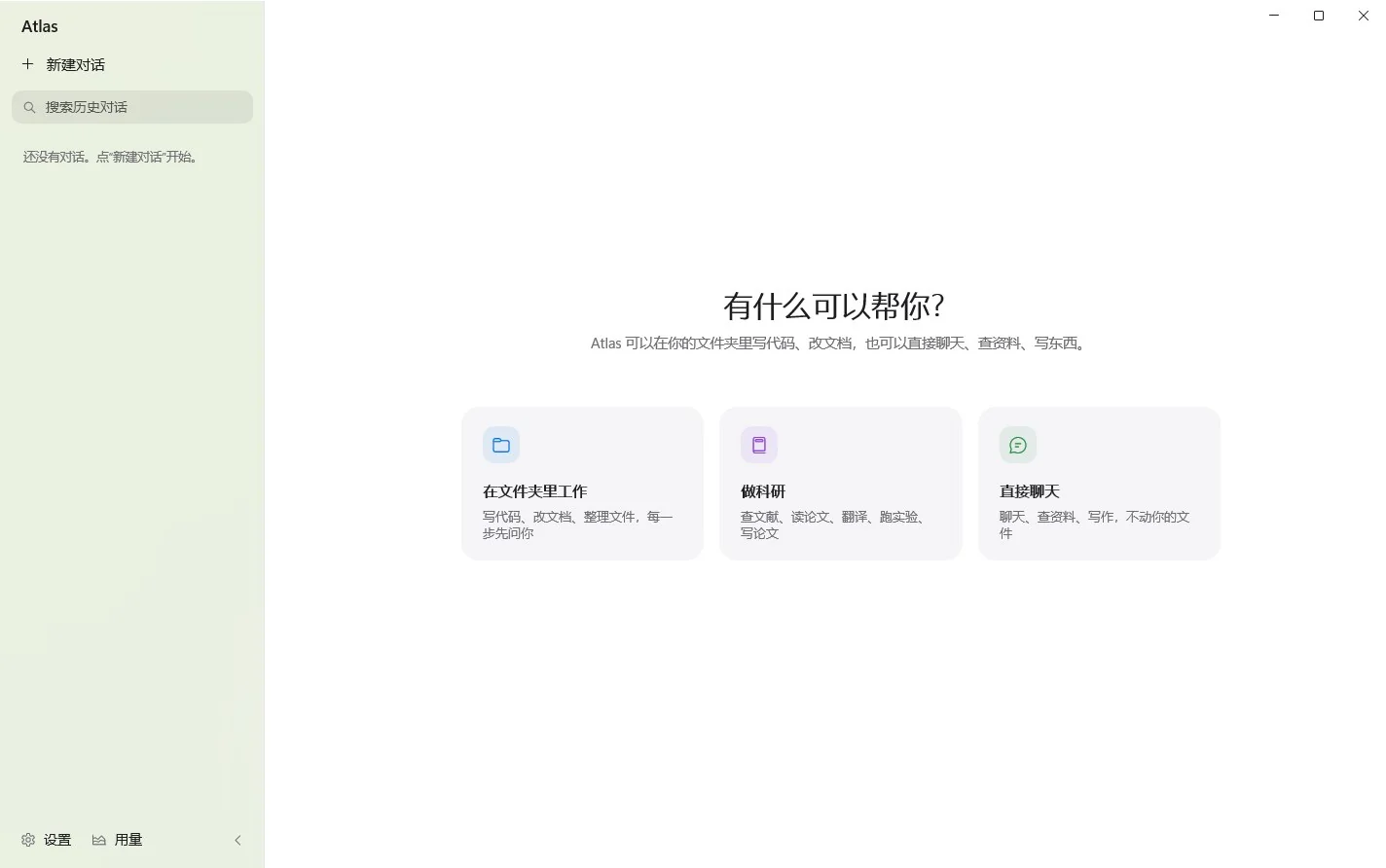
试着说一句:“修复这个项目里失败的测试”,或者“精读 paper.pdf,标出页码”。
STEP 04
在输入框左下角切换。下表是各模式下哪些操作会先问你:
| 模式 | 读文件 | 改文件夹里的文件 | 运行命令、联网 | 适合 |
|---|---|---|---|---|
| 每步确认 | 直接 | 先问 | 先问 | 默认,最稳妥 |
| 自动改文件 | 直接 | 直接 | 先问 | 放心让它改代码 |
| 模型审批 | 直接 | 由模型判断 | 由模型判断 | 长任务少打扰 |
| 只做计划 | 直接 | 不做 | 不做 | 先看方案再动手 |
| 完全访问 | 直接 | 直接 | 直接 | 信任这个任务且有备份时 |
确认卡片上点“总是允许”,同类操作在这个项目里以后就不再问。
STEP 05
//plan/compact@名字 内容团队、科研等功能默认关闭或只在对应助手下出现,可以在设置 → 团队和设置 → 科研里打开。
VIDEO
Atlas 0.6.22 桌面版的实机录屏,模型用 DeepSeek,没有剪辑;等模型的部分快进播放。一段讲一个功能,播完自动接下一段。